Tampilkan postingan dengan label tips dan trik. Tampilkan semua postingan

Minggu, 03 Januari 2016

Merubah font android tanpa root

Smartphone android memiliki keistimewaan jika dibandingkan ponsel dengan sistem operasi lain. Salah satunya adalah kemudahan untuk kostumisasi tampilan. namun sebagian besar pengguna android masih saja menggunakan tampilan yang standar sehingga cukup membosankan. Hal itu disebabkan ketidaktahuan bagaimana cara merubah tampilan android atau alasan lainnya adalah perangkat tersebut membutuhkan root akses untuk dimodifikasi.
Nah bagi Anda yang ingin tampil beda, sebaiknya ganti tampilan menu android supaya tidak membosankan. Selain itu Anda juga bisa mengganti font android untuk mendapatkan pengalaman yang berbeda. Ada banyak cara untuk mengubah font android, salah satunya adalah melakukan root dan pasang font installer. hanya saja, root menjadi salah satu kesulitan yang menghambat beberapa pengguna untuk kustomisasi ponsel. Solusinya, kita bisa menggunakan sebuah aplikasi yang bernama iFont.
iFont merupakan sebuah aplikasi yang khusus digunakan untuk mengganti font android sesuai keinginan kita. Menariknya aplikasi ini tidak memerlukan launcher ataupun akses root. Sehingga sangat mudah untuk digunakan terutama bagi pengguna android tingkat pemula. Cara penggunaannya cukup mudah yaitu :
1. Download dan install aplikasi iFont melalui Google Play Store
2. Jalankan aplikasi iFont
3. Pilih jenis font android yang diinginkan
4. Klik save
5. Selesai
iFont memiliki beberapa kelebihan di antaranya adalah :
Pengguna dapat mengubah jenis dan ukuran font android dengan mudah tanpa ribet
Mendukung Custom font
Terdapat di fitur back up otomatis sehingga dapat melakukan restore ke default font.
Aplikasi ini juga mendukung beberapa jenis font seperti China, Arab, Korea, Jepang, Vietnam, Jawa/pallawa.dll
Itulah cara mengubah font android dengan menggunakan aplikasi iFont. Anda dapat mencobanya dan rasakan kemudahan kustomisasi tanpa harus melakukan root dan menghanguskan garansi

Makasih........

read more “Merubah font android tanpa root”

Sabtu, 25 Januari 2014

Cara Memberi Scroll pada Blog Archive

Sobat kopenku.......
Cara Mudah Memberi Scroll Pada  Archive Blog - Mungkin sudah banyak blog di luar sana yang posting tentang  tips ini, namun tips ini saya berikan kepada temen saya yang kemarin tanya tentang bagaimana cara untuk memberi scroll pada Blog Archive.

Bayangkan jika pada suatu blog yang disitu sudah banyak artikelnya dan di situ dipasang widget Arsip Blog, tentu itu akan sangat memakan ruang di sidebar blog anda kan.?? nah, dengan memberi batasan tinggi pada widget blog arcive tersebut ini akan membuatnya lebih simpel dan tidak memakan ruang di sidebar, dan tentunya akan ada fasilitas scroll kebawah untuk melihat seluruh isi arsive blog tersebut.
Tips ini saya kasih cara dengan menambahkan kode css, karena lebih mudah Menggunakan Css Tanpa Harus mencari dan menambahkan kode div pada kode widget Archive Blog, seperti pada artikel sebelumya Menambahkan scroll pada Label Blogspot. Yuk langsung aja kita simak.

Membuat Scroll Pada Archive Blog dengan CSS
1. Login ke blogger
2. Sebelumnya buat dulu widget Arsip Blog, yaitu dengan cara menuju ke Tata Letak >> Tambah Gadget >> Pilih Arsip Blog/Blog Archive.
3. Tapi jika sebelumnya sobat udah memasang widget/gadget Arsip Blog pada blog sobat, maka langkah nomer 2 dilewati saja.
4. setelah sesesai membuat widget arsip blognya, Langsung menuju halaman Template >> Edit HTML
5. Cari kode BlogArchive1 dengan menggunakan Ctrl + F, usahakan saat anda cari kode tersebeut harus ada, karena itu adalah ID dari widget yang kita edit, jadi pada CSS harus sama.
6. Setelah itu Cari kode ]]></b:skin>
Kemudian, letakkan kode berikut di atas kode ]]></b:skin>

    #BlogArchive1 .widget-content{
    height:250px;
    width:auto;
    overflow:auto;
    }

Yang perlu di perhatikan adalah :

    BlogArchive1 adalah ID dari widget BlogArchive1.
    height:250px; adalah tinggi dari widget Arsip Blognya. Ganti dengan ukuran tinggi yang anda inginkan

Tentu cara ini sudah sangat mudah bagi yang udah lama dibidang blog,, namun akan sangat bermabfaat buat yang baru aktif di dunia bloggig, seperti kmi. Semoga Bermanfaat.
read more “Cara Memberi Scroll pada Blog Archive”

Jumat, 11 Oktober 2013

OCD Diet ala Deddy Corbuzier

Diet OCD Deddy Corbuzier dan Cara Menjalankannya! - Diet OCD yang dikenalkan oleh Deddy Corbuzier rupanya banyak menyita perhatian banyak kalangan masyarakat, mulai dari orang biasa hingga artis. Diet (OCD) ini memiliki metode / prinsip diet yang berbeda dengan diet lainnya.  Salah satu keunikannya adalah karena dalam diet OCD ada yang dinamakan dengan jendela makan. Apa itu jendela makan? yuk kita cari tahu jawabannya dalam penjelasan berikut ini:


 Apa itu Jendela Makan?
Jendela makan merupakan puasa yang dilakukan dengan cara membatasi waktu makan pada jam-jam tertentu, tapi Anda masih bisa makan apa pun yang anda mau. Puasa yang dimaksudkan disini artinya yaitu tidak menambah asupan kalori apa pun, selama anda menjalani puasa. Anda juga tidak boleh sarapan pagi. Tapi Anda diperbolehkan untuk minum air, teh atau makanan apa pun yang penting tidak mengandung banyak kalori. Selain itu anda juga tidak boleh mengkonsumsi buah, susu dan lainnya selam anda berpuasa. Jika Anda melanggarnya maka diet yang anda lakukan bisa gagal total. Dalam teknik OCD, Ada 4 Jendela Makan, kapan sajakah itu? yuk kita lanjut baca lagi!
_____________________________________________________________________________
4 Jendela Makan (Waktu Makan) dalam menjalankan diet OCD diantanya sebagai berikut :


"Sebelum membahas jendela makan, diet OCD juga tidak memperbolehkan anda untuk makan di pagi hari karena makan dipagi hari dapat menghambat proses pembakaran lemak. Ok mari kita lanjut ke jendela makan"

1. Makan 8 Jam dengan puasa selama 16 Jam
Maksudnya yaitu Anda boleh makan selama 8 jam dan selama 8 jam tersebut  Anda bisa makan sebanyak tiga kali. Misalnya Anda mengambil jendela makan mulai dari jam 1 siang sampai 9 malam. Setelah itu Anda tidak boleh makan sedikitpun, kecuali minum. @Kesimpulan : Selama 8 Jam anda boleh makan, dan selama 16 jam anda wajib puasa!


2. Makan 6 jam dengan puasa selama 18 jam
Ketika Anda memilih untuk mengambil waktu puasa 18 jam, maka Anda memiliki waktu untuk makan selama 6 jam. Misalnya Anda bisa mulai makan dari jam 12 siang hingga jam 6 malam. Setelah itu anda harus benar-benar puasa. @Kesimpulan : Selama 6 jam anda boleh makan, dan selama 18 jam anda harus puasa


3. Makan 4 jam dengan puasa selama 20 jam
Jika anda mengambil jendela makan ini, maka waktu untuk Anda makan semakin menyempit. Misalnya jika Anda mulai makan jam 2 siang, maka Anda hanya diperbolehkan makan sampai jam 6 malam saja. Sisanya anda harus puasa hehe...semakin berat ya! @Kesimpulan : Selama 4 jam anda boleh makan, dan selama 20 jam anda harus puasa.  
4. Puasa Selama 24 jam
Mungkin ini hanya dapat dilakukan oleh professional terlatih hehehe. Disini Anda hanya diperbolehkan makan sekali dalam 24 jam. Jam berapa pun dan makan apa pun. Tapi bukan berarti anda boleh rakus dan mengonsumsi sarapan atau minuman berkalori selama puasa, tapi makanlah sewajarnya. Sisanya anda wajib puasa.

    Tapi sekedar saran dari saya, bagi anda yang baru memulai mengikuti program diet ini, sebaiknya mengambil jendela makan mulai dari yang paling ringan misalnya makan selama 8 jam dan puasa 16 jam, jika anda mampu melakukannya, anda boleh mencoba tingkat selanjutnya. Tapi jika anda yakin, anda juga bisa langsung menjalankan puasa 24 jam. Karena untuk mendapatkan hasil yang diharapkan kita wajib mempunyai niat untuk berubah dan konsistensi dala menjalankan diet, jangan setengah-setengah.
Diet OCD ini akan berhasil dalam waktu paling lama sekitar dua bulan, tapi hal itu juga tergantung dari kemauan,tekad dan kedisiplinan Anda masing-masing. Ingat, semakin kita bekerja keras, semakin baik hasil yang akan kita dapatkan. Akhir kata, selamat mencoba dan semoga berhasil...!
read more “OCD Diet ala Deddy Corbuzier”

Rabu, 09 Oktober 2013

Menghubungkan 2 komputer yang jauh


Remote Desktop adalah fitur yang ada pada Windows yang gunanya adalah untuk mengendalikan suatu komputer dari jarak jauh dengan hanya berbekal IP address dan password user login nya saja. Tampilan yang ada pada komputer kita akan berubah menjadi tampilan yang ada pada tampilan komputer remote, jadi baik semua cookies, cache, history, software dan file-file lainnya adalah file-file yang ada pada komputer remote , bukan komputer kita. Cara menyettingnya mudah, Yaitu :
Sebelum nya :
1. komputer yang akan di remote = Komputer A ,dengan alamat IP local 10.100.164.171
2. komputer yang akan melakukan remote = B ,dengan alamat IP local 10.100.164.145
3. komputer A dan B menggunakan OS windows 7
4. Baik pada windows 7, XP, Vista, dan windows server 2003 cara untuk menyetting dan menggunakan remote desktop inti nya sama saja, yang berbeda adalah versi dari remote desktop dari masing-masing OS.
Berikut adalah langkag- langkah nya :
A. Pada komputer A >> Klik kanan pada my computer lalu pilih properties.
Selanjutnya pilih bar Remote lalu centang salah satu checkbox berikut:
 
- Select Don’t allow connections to this computer untuk mencegah seseorang melakukan koneksi pada komputer ini dengan menggunakan remote desktop/RemoteApp.
- Select Allow connections from computers running any version of Remote Desktop (less secure) untuk memperbolehkan seseorang melakukan koneksi pada komputer anda dengan menggunakan semua versi dari remote desktop/remoteApp. Ini adalah pilihan yang bagus jika kita tidak tahu versi dari remote desktop dari komputer B, tapi hal ini tentunya mempunyai tingkat keamanan yang kurang jika di bandingkan oleh pilihan ke 3. Pilih opsi ini jika anda tidak mengetahui versi dari komputer B, atau versi remote desktop dari komputer B lebih rendah dari komputer A.
- Select Allow connections only from computers running Remote Desktop with Network Level Authentication (more secure) untuk memperbolehkan seseorang untuk menjalankan remote desktop/remoteApp pada komputer ini dengan menggunakan Network Level Authentication. Ini adalah pilihan yang paling aman jika Komputer A dan B adalah menggunakan Windows 7. (Pada windows 7, remote desktop menggunakan Network Level Authentication).
B. Jika anda mengetahui versi remote desktop komputer B yang akan menjalankan remote, maka anda di sarankan untuk memilih opsi more secure. Jika anda tidak mengetahui versi remote desktop dari komputer B maka anda di sarankan memilih less secure. Cara melihat versi bisa di lakukan dengan cara menjalankan run lalu ketik mstsc dan tekan enter. Lalu klik kanan pada header tampilan remote desktop connection, dan pilih about.

Semakin tinggi versi remote desktop maka versi di bawahnya tidak akan bisa melakukan koneksi. Jika hanya 1 komputer yang akan meremote kemungkinan untuk memilih opsi more secure sangat di rekomendasikan, akan tetapi jika komputer yang akan melakukan remote berjumlah banyak (dalam jaringan yang terdiri dari berbagai komputer dan OS) maka saya merekomendasikan untuk memilih opsi less secure.
C. Pada komputer B, jalankan run >> ketik mstsc ,lalu enter, maka tampilan akan menjadi seperti ini:
 
# General: Silahkan masukkan alamat IP dari komputer yang akan di remote (komputer A) dan enter. Lalu masukkan user+pass logon windows komputer A jika diminta. Selamat Sekarang anda sudah bisa meremote komputer A dari jarak jauh.
Plus + Plus
1. Anda bisa menyetting user mana saja dalam jaringan yang bisa melakukan remote pada komputer A:
a. Pada komputer A, klik kanan pada my computer lalu pilih properties
b. pilih remote setting, terserah anda mau memilih more secure/less secure, lalu selanjutnya pilih select users
c. pilih add, lalu tekan advanced.
d. Pilih location lalu tentukan komputer mana yang bisa melakukan remote.
e. Selanjutnya tekan find now dan pilih user mana saja dari komputer yang di pilih tersebut yang bisa melakukan remote. kalo sudah tekan OK.
NOTE: secara default user administrator pada setiap komputer bisa melakukan remote.
2. Anda juga bisa melakukan penyettingan system remote desktop connection.
Pada tampilan run mstsc, pilih menu option lalu disitu akan ada beberapa tab bar yaitu:
a. GENERAL: untuk memasukkan alamat IP komputer beserta user logon yang akan di remote. Saran saya kosongin saja, karena nantinya anda juga diharuskan memasukkan user + pass logon pada komputer A. Terdapat 2 pilihan save di sini, yaitu:
- Save for credential: Jika anda ingin menyimpan data agar proses logon bisa langsung berjalan dengan menggunakan user tersebut maka opsi ini adalah pilihannya. Misalnya pada komputer remote tadi mempunyai alamat IP 10.100.164.171 dengan nama komputer “KOMPUTER A” dan anda ingin meremote sebagai administrator, maka pada box komputer masukkan ip 10.100.164.171 dan pada username masukkan KOMPUTER A\administrator. Hal ini berguna ketika kita malas gara-gara keseringan memasukkan nama dan password untuk mengkoneksi komputer remote/komputer A.
NOTE: Hati-hati dengan penggunaan save for credential ini, karena username yang akan di simpan adalah “KOMPUTER A/Administrator”. Jika anda mencabut LAN, maka username akan terisi nama komputer anda misal “KOMPUTER B/administrator”, sehingga ketika anda mencolokkan kabel LAN lagi, dan alamat IP yang anda masukkan adalah 10.100.164.171 maka anda tidak akan bisa mengkoneksi komputer A lagi, karena username nya masih terisi KOMPUTER B/administrator. Jadi anda harus menghapus tanda centang pada save for credential lalu mengganti username nya menjadi KOMPUTER A/administrator. (Hal ini saya alami ketika saya masuk ke jaringan LAN kantor saya dengan menggunakan Laptop pribadi saya).

- Save connection settings: Ini digunakan untuk menyimpan seleuruh settingan remote desktop connection dalam bentuk file RDP. Dengan adanya file ini, maka dengan double klik file RDP ini anda bisa langsung meremote komputer yang telah di tentukan sebelum nya secara langsung.
saran saya jangan memilih opsi save for credential, karena anda akan mengalami kebingungan dalam menjalankan remote desktop ini. Intinya nggak usah di save daripada ribet nantinya
b. Display: untuk mengatur tampilan dari remote desktop, kualitas gambarnya maupun ukuran dari layar remote desktop. Secara default tampilan yang ada adalah full screen. Dan pada kolom checkbox display the connection bar when i use the full screen pastikan anda centang, agar nantinya anda tidak akan mengalami kebingungan untuk keluar dari remote desktop jika anda memilih full screen.
c. LOCAL RESOURCES: g usah di jelasin pasti ngerti. Intinya anda bisa memainkan mp3 tetapi dengan suara yang ada pada CPU remote. Saran saya pada menu keyboard biarkan tetap only when using the full screen aja, biar anda tidak kerepotan nantinya pada saat menggunakan remote desktop.
d. PROGRAMS:
# Jika anda ingin ketika anda melakukan koneksi remote dekstop pada komputer A, maka akan langsung menjalankan firefox yang ada pada komputer A tersebut. Misalnya untuk firefox ini anda dapat mengisikan path berikut (sesuaikan dengan komputer anda):
C:\Program Files\Mozilla Firefox\firefox.exe
# Jika anda ingin ketika anda melakukan koneksi remote desktop pada komputer A, maka anda akan langsung berada pada folder DATA PENTING yang ada pada drive D komputer A. Maka anda bisa mengisikan path berikut pada kolom start in following folder:
D:\data penting
e. EXPERIENCE: Yang ini pelajari sendiri aja, cz kebanyakan , lagian ada beberapa point yang saya tidak begitu mengerti . Point terpenting di sini adalah centang reconnect when connection is droped untuk melakukan koneksi ulang jika jaringan mengalami gangguan. Lalu pastikan pada menu choose your connection speed to optimize performance anda memilih jalur yang efektif, jika anda dan komputer remote dihubungkan oleh LAN sebaiknya gunakan LAN, karena menghemat biaya bandwitch.
f. ADVANCED:
Apa yang dimaksud denan server authenticatio options? Pada remote desktop connection, server authentication memverifikasi bahwa anda meremote komputer yang tepat. Ada 3 opsi authentication pada tab advanced ini, yaitu:
- Connect and don’t warn me: Pada pilihan ini tidak di butuhkan suatu proses verifikasi
- Warn me: Pada pilihan ini jika remote desktop connection tidak dapat memverifikasi idenditas dari komputer remote maka anda akan mendapatkan peringatan agar anda tetap meneruskan koneksi remote atau tidak.

- Do not connect: Pada pilihan ini jika remote desktop connection tidak dapat memverifikasi idenditas dari komputer remote maka anda tidak dapat melakukan koneksi.
Jika anda tidak yakin dengan pilihan ini, biarkan Remote desktop connection pada pilihan default nya yaitu “warn me”.
Inspirasi

read more “Menghubungkan 2 komputer yang jauh”

Minggu, 01 September 2013

Cara Membuat Tabel Di Excel

     Microsoft Excel merupakan spreadseet yang banyak dipakai orang dengan salah satu kelebihannya adalah pembuatan tabel. Dengan membuat data excel menjadi tabel kita bisa menganalisa data secara bebas, baik untuk dilakukan perhitungan/penjumlahan nilai kolom, formatting, penyaringan (filter) pada kolom tabel, menghilangkan duplikasi data, atau bahkan untuk di publish agar bisa digunakan oleh aplikasi lain seperti halnya menggunakan tabel dari sebuah database. Untuk membuat Tabel di Microsoft Excel anda dapat menggunakan langkah berikut :
1.            Ketik data untuk tabel anda, termasuk untuk judul kolom (field) bila anda ingin berikan.
2.            Selanjutnya blok data ketikan anda tersebut
3.            Kemudian klik ribbon Home
4.            Pada grup Styles klik tombol Format As Table
5.            Lalu pilih salah satu format tampilan tabel, misalkan kita memilih Table Style Light 10
6.            Anda kini telah memiliki data tabel baru

·         Bila format tampilan tabel tidak sesuai dengan keinginan anda, silahkan anda atur saja kembali format tampilan tabel tersebut
·         Data tabel anda juga bisa dibuat menjadi pivot tabel yang berguna untuk membuat summary atau ikhtisar dari data seperti nilai total penjumlahan, rata-rata, minimum, maksimum, dan lain sebagainya.
read more “Cara Membuat Tabel Di Excel”

Senin, 26 Agustus 2013

Cara Memutar Video YouTube Tanpa putus


Semua ciptaan manusia tiada yang sempurna mungkin istilah ini berlaku juga bagi YouTube yang walaupun notabenenya sebagai situs gratis akan tetapi juga memiliki kelemahan salah satunya yakni ketika hendak memutar video di youtube maka tidak akan selancar saat kita memutar video melalui harddrive di komputer atau notebook.

Memutar video di youtube tanpa buffering mungkin akan menjadi sesuatu yang mustahil bagi sobat yang memiliki koneksi internet yang tergolong lelet atau lemot dan yang paket internetannya memakai batasan kouta atau tidak bersifat unlimited.

Adakah solusi untuk menghadapi problem di atas? Tenang, dan yakinlah bahwa setiap masalah pasti ada jalan keluarnya. Dan salah satu jalan keluar agar saat memutar video di yuotube tanpa buffering ialah dengan menggunakan sebuah software bernama TubeMILD.

Cara penggunaan TubeMild:

1. Pertama-tama download aplikasinya di halaman ini di sini

2. Setelah proses download selesai Install dan jalankan TubeMild pada komputer anda.

3. Kemudian buka browser anda terserah mau google chrome atau Modzilla, setelah itu cari video di youtube yang ingin anda putar. Klik kanan pilih Copy video URL.

 4. Klik tombol play untuk memutar video atau klik tombol Add to playlist untuk menyimpan daftar putar sebelum di mainkan.


5. Tuggu beberapa detik agar TubeMild dapat memproses video yang akan anda putar.


6. Selamat menonton video favorite anda di youtube tanpa Buffering.

Note: Sialahkan gunakan aplikasi ini dengan bijak! Gunakan hanya untuk menonton tayangan atau video yang mendidik bukan tayangan yang merusak.

Cak
read more “Cara Memutar Video YouTube Tanpa putus”

Rabu, 21 Agustus 2013

Cara buat color generator


Tulisan yang singkat ini akan memberi suasana baru dalam curi mencuri sebuah alat atau fungsi dari sebuah color generator, dan materi ini pun saya dapat dari website yang menyidiakan tools color generator dengan cuma cuma. cara membuat-nya pun saya rasa bagi teman atau sobat yang sering bergelut dengan CSS akan gampang mencobanya.contoh gambarnya seperti yang ada disamping ini :
Pertama kita akan membuat Color Generator di Notepad, tapi perhatian untuk mencobanya komputer harus ter-Connection terlebih dahulu atau Online.
Berikut Codenya..

<html xmlns="http://www.w3.org/1999/xhtml">
<head>
<title>Hex Color Code Generator - Website Color Picker</title>
<!--start FB Button Code-->
<div id="fb-root"></div>
<script>(function(d, s, id) {
  var js, fjs = d.getElementsByTagName(s)[0];
  if (d.getElementById(id)) return;
  js = d.createElement(s); js.id = id;
  js.src = "//connect.facebook.net/en_US/all.js#xfbml=1&appId=257933270901607";
  fjs.parentNode.insertBefore(js, fjs);
}(document, 'script', 'facebook-jssdk'));</script>
<!--END FB Button Code -->


<script type="text/javascript">

  var _gaq = _gaq || [];
  _gaq.push(['_setAccount', 'UA-185121-1']);
  _gaq.push(['_trackPageview']);

  (function() {
    var ga = document.createElement('script'); ga.type = 'text/javascript'; ga.async = true;
    ga.src = ('https:' == document.location.protocol ? 'https://ssl' : 'http://www') + '.google-analytics.com/ga.js';
    var s = document.getElementsByTagName('script')[0]; s.parentNode.insertBefore(ga, s);
  })();

</script>


</head>
<body>


<a name="colorgenerator"></a>


&nbsp;                    </p>


<object classid="clsid:D27CDB6E-AE6D-11CF-96B8-444553540000" id="obj1" codebase="http://download.macromedia.com/pub/shockwave/cabs/flash/swflash.cab#version=6,0,40,0" border="0" height="480" width="480">
          <param name="movie" value="http://www.2createawebsite.com/build/color.swf">
                                                         <param name="quality" value="High">
                                                         <embed src="http://www.2createawebsite.com/build/color.swf" pluginspage="http://www.macromedia.com/go/getflashplayer" type="application/x-shockwave-flash" name="obj1" quality="High" height="485" width="485">
      </object>
                                           <p></p>
         <p><img src="http://ad.linksynergy.com/fs-bin/show?id=pBYZGdrhLng&amp;bids=173675.10000041&amp;type=4&amp;subid=0" border="0" height="1" width="1">
        
        
       </p>
<a name="colorscheme"></a>
                   
                   
                    <p>&nbsp;<object classid="clsid:d27cdb6e-ae6d-11cf-96b8-444553540000" codebase="http://fpdownload.macromedia.com/pub/shockwave/cabs/flash/swflash.cab#version=8,0,0,0" id="col" align="middle" height="480" width="480">


<param name="allowScriptAccess" value="sameDomain">
<param name="movie" value="http://www.2createawebsite.com/build/col.swf"><param name="quality" value="high"><param name="bgcolor" value="#ffffff"><embed src="http://www.2createawebsite.com/build/col.swf" quality="high" bgcolor="#ffffff" name="col" allowscriptaccess="sameDomain" type="application/x-shockwave-flash" pluginspage="http://www.macromedia.com/go/getflashplayer" align="middle" height="480" width="480">


</object>
                   
                    
                      <script src="http://platform.twitter.com/widgets.js" type="text/javascript"></script> </p>

</body></html>  ________________________________________________________________________________
 Cara membuatnya, Copy Script yang ada diatas ini, kemudian paste di Notepad dan simpan dengan Sintak  .HTML . contoh : Color.HTML

jika sudah bisa di Notepad sekarang kita akan membuatnya di Posting.
berikut Codenya :

<div dir="ltr" style="text-align: left;" trbidi="on">
<script type="text/javascript">
<!--start FB Button Code</script>

<br />
<div id="fb-root">
</div>
<script>(function(d, s, id) {
  var js, fjs = d.getElementsByTagName(s)[0];
  if (d.getElementById(id)) return;
  js = d.createElement(s); js.id = id;
  js.src = "//connect.facebook.net/en_US/all.js#xfbml=1&appId=257933270901607";
  fjs.parentNode.insertBefore(js, fjs);
}(document, 'script', 'facebook-jssdk'));</script><!--END FB Button Code -->


<script type="text/javascript">

  var _gaq = _gaq || [];
  _gaq.push(['_setAccount', 'UA-185121-1']);
  _gaq.push(['_trackPageview']);

  (function() {
    var ga = document.createElement('script'); ga.type = 'text/javascript'; ga.async = true;
    ga.src = ('https:' == document.location.protocol ? 'https://ssl' : 'http://www') + '.google-analytics.com/ga.js';
    var s = document.getElementsByTagName('script')[0]; s.parentNode.insertBefore(ga, s);
  })();

</script></div>
<div style="text-align: center;">

<br />
<a href="http://www.blogger.com/null" name="colorgenerator"></a>


&nbsp;                  


<object border="0" classid="clsid:D27CDB6E-AE6D-11CF-96B8-444553540000" codebase="http://download.macromedia.com/pub/shockwave/cabs/flash/swflash.cab#version=6,0,40,0" height="480" id="obj1" width="480">
          <param name="movie" value="http://www.2createawebsite.com/build/color.swf">
                                                         <param name="quality" value="High">
                                                         <embed src="http://www.2createawebsite.com/build/color.swf" pluginspage="http://www.macromedia.com/go/getflashplayer" type="application/x-shockwave-flash" name="obj1" quality="High" height="485" width="485">
      </object>
                                           </div>
<img border="0" height="1" src="http://ad.linksynergy.com/fs-bin/show?id=pBYZGdrhLng&amp;bids=173675.10000041&amp;type=4&amp;subid=0" width="1" />
         <br />
<br />
<a href="http://www.blogger.com/null" name="colorscheme"></a>
                   
                   
                    <br />
<div style="text-align: center;">
&nbsp;<object align="middle" classid="clsid:d27cdb6e-ae6d-11cf-96b8-444553540000" codebase="http://fpdownload.macromedia.com/pub/shockwave/cabs/flash/swflash.cab#version=8,0,0,0" height="480" id="col" width="480">


<param name="allowScriptAccess" value="sameDomain">
<param name="movie" value="http://www.2createawebsite.com/build/col.swf"><param name="quality" value="high"><param name="bgcolor" value="#ffffff"><embed src="http://www.2createawebsite.com/build/col.swf" quality="high" bgcolor="#ffffff" name="col" allowscriptaccess="sameDomain" type="application/x-shockwave-flash" pluginspage="http://www.macromedia.com/go/getflashplayer" align="middle" height="480" width="480">


</object><br />
&nbsp;<script src="http://platform.twitter.com/widgets.js" type="text/javascript"></script> </div>
</div>
  Cara membuatnya yaitu, buat Entry baru di Blog, membuatnya di HTML bukan di Compose, hapus semua code yang ada di HTML, dan paste Code diatas ini,,
Thanks bagi yang mau baca..

read more “Cara buat color generator”

Rabu, 14 Agustus 2013

Cara Baca Tulisan di Blog format pdf

Sebagian blogger dari blog-blog dengan tulisan yang bagus terkadang gak bisa dicopy. Ada berbagai macam alasan disitu bisa jadi agar para pembaca atau para bloger yg lain gak asal copas. Ada juga tanggapan miring dari pembaca tentang blog tersebut yaitu PELIT. hehehe ada-ada saja ya. Pernah juga sih ada isi blog yang bagus banget..eh mau dicopy gak bisa, cak kis juga pernah bilang : Pelit nih orang ama ilmunya. Tapi, sekarang Cak sih dah xadar gitu, so Kalo menurut cak sih wajar lah seperti itu tergantung yang setting blognya gimana. Yang penting isinya manfaat buat semuanya.

Nah, sekarang kalau  kita tertarik  terhadap  isi  tulisan  di  sebuah blog  atau website  tertentu  dan  saat  ini belum  ada  waktu  untuk  membacanya atau gak bisa dicopy isinya,  maka  anda  dapat menyimpan  halaman  itu yang nantinya dapat kita baca saat offline. Lalu bagaimana cara membaca  tulisan tsb di blog  atau situs  secara  offline?
________________________________________
Yuk simak Cara-caranya :                                                                                                                         

1. Buka halaman blog atau website yang kita maksutkan itu contoh http://kopenkudamai.blogspot.com/
2. Buka di tab baru browser sobat, lalu klik alamat ini.
3. Masukkan  alamat blog  ato web yang  akan  kita  simpan  tadi  di  baris  yang  disediakan (copas men  alamatnya di sebelah kirinya “Convert to PDF“)

4. Lalu, Klik “Convert to PDF”

5. Kalo  sudah ,  klik  “Download  PDF  file”  dan  tunggu  sampai  download selesai.
6.  Kalo udah selesai ya buka aja hasil downloadnya. Gampang kan ?
7. file yng di downloaad berextensi .pdf

note :
Sebenarnya cara  ini  sama  dengan  klik  kanan  lalu  klik  “Save  Page  As“,  akan
tetapi  cara  itu  lebih  lama waktunya,  ukuran  filenya  juga  lebih  besar & terkadang klo ada gambarx juga gak bisa tampil kan ?  Kalo’  cara yang ini, ukuran filenya lebih kecil euy, n waktunya lebih cepat pula. Bagaimana ? siap mencobanya? Monggo silahkan.

Semoga artikel ini bermanfaat bagi kawan-kawan semua ya.


Cak


read more “Cara Baca Tulisan di Blog format pdf”

Selasa, 13 Agustus 2013

Cara upload java script

Sebelumnya saya mau Upload File Javascript Ke Google Code. namun kemarin download yang merupakan bagian dari tahap upload file ke Google Code sudah tidak ada. setelah saya lihat pemberitahuanya ternyata Google memang telah menutup layanan download pada Google Code, baik untuk proyek-proyek yang baru dibuat maupun proyek-proyek yang sebelumnya sudah dibuat. Perbedaannya, untuk proyek-proyek yang baru dibuat, seperti yang terjadi, tidak akan ada lagi layanan download mulai akhir Mei kemarin, sedangkan untuk proyek-proyek yang sebelumnya sudah ada, masih tetap tersedia layanan download sampai tanggal 14 Januari 2014.hal ini sendiri terjadi, karena Google merasa telah terjadi peningkatan yang signifikan pada kekerasan akibat penyalahgunaan pelayanan, dan oleh karenanya, baik yang sebelumnya telah memiliki proyek pada Google Code maupun yang belum untuk segera berpindah ke Google Drive.

Dan sekarang saya akan memberikan tutorial yaitu Cara Mudah Hosting/Upload Javascript Ke Google Drive. Kenapa harus Google drive? Karena Di dalam Google Drive kita akan dimanjakan dengan banyaknya Aplikasi yang disediakan oleh Google , mulai dari Pengolah kata , Pengolah angka , Formulir , Presentasi , Pemutar Lagu , Video , Pembuatan Contact Form + Upload File (Integrasi dengan JOTFORM) , terus Alat konversi File , dan masih banyak lagi yang ngga mungkin disebutin satu2...!

Nah karena pada siang kali ini saya ingin membagikan Tulisan sederhana untuk memaksimalkan Kode Script yang sudah kita hosting ke Google Drive agar bisa berfungsi di Blog atau Website kita , kalau kalian mau coba silahkan ikuti langkah2nya dibawah ini :


1. Masuk ke Drive kalian masing2 atau bisa Klik Disini.

2. lalu buat sebuah Folder untuk mengumpulkan File Proyek kita dalam satu tempat , tujuannya untuk memudahkan sobat dalam mengatur File2 tersebut diwaktu mendatang ketika File yang sobat miliki bertambah banyak.

3. kalau sudah silahkan lihat di bagian Kiri atas terdapat tombol berwarna merah dengan panah putih menunjuk ke arah atas , kalau sudah kelihatan silahkan di Klik untuk mengupload File kode Script yang ingin digunakan , nanti akan muncul 2 buah pilihan yaitu File dan aktifkan unggahan Folder , khusus untuk unggahan Folder hanya bisa dilakukan jika Browser milik sobat memang mendukung Upload satu Folder atau sobat sebelumnya sudah mendownload Drive untuk PC , nah kalau ngga ada dua2nya terpaksa sobat pilih yang File saja , tapi tenang disitu kita masih bisa melakukan Drag untuk File2 yang ingin di Upload.

4. Tunggu Unggahannya selesai.

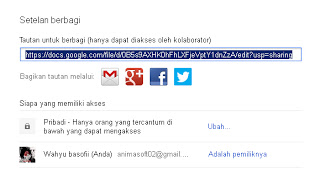
5. Kalau sudah selesai di Upload coba Klik kanan pada File yang ingin digunakan ke Website atau blog kalian , kemudian Pilih Bagikan atau Share , nanti akan muncul tampilan seperti di bawah ini :
 
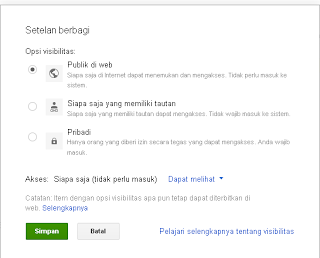
6. Yang harus kalian lakukan pertama-tama adalah mengubah Privasi file tersebut , coba lihat digambar atas itu bertuliskan Pribadi , jadi klik Tulisan ubah yang berwarna biru  nanti akan muncul lagi tampilan Pop-up seperti di bawah ini , kemudian Pilih Opsi Publik di Web :
 
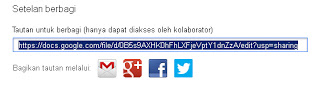
 7. Pilih Simpan , kemudian lihat kembali di bagian bawah tulisan tautan berbagi disitu ada sekumpulan URL , lalu Copy URL yang ada disana !!!

8. Berikut ini adalah contoh File yang sudah saya Upload , File ini adalah JavaScript "news update" di blog ini :
 https://googledrive.com/host/0BzveAg7KbnJ3WnRUckJPX1hwY0k
 Silahkan kalian buka File itu , nanti kalian akan di bawa ke halaman yang tampilannya mirip dengan Syntax Highlighter , Tapi jika kalian menggunakan Struktur URL seperti itu maka kodenya sama sekali tidak akan berfungsi, jadi yang harus kalian lakukan adalah mengubah Struktur URL diatas menjadi seperti dibawah ini :
https://googledrive.com/host/Kodefile
Ganti Tulisan "Kodefile" yang berwarna biru diatas. dan untuk mendapatkan kodenya coba lihat lagi URL yang saya kasih di bagian pertama tadi :
https://docs.google.com/file/d/0BzveAg7KbnJ3WnRUckJPX1hwY0k/edit?usp=sharing
 Yang saya kasih warna ungu itulah kode Filenya, dan setelah diterapkan akan menjadi seperti dibawah ini :
https://googledrive.com/host/0BzveAg7KbnJ3WnRUckJPX1hwY0k
dan coba buka URL diatas lalu lihat hasilnya , sama seperti ketika kalian menghosting File ke Yourjavascript atau googlecode kan ? nah Struktur URL itulah yang bisa berfungsi untuk diterapkan ke Blog kita , lalu dibagian ini kalian juga bisa meletakkan ekstensi .js .css .html .php atau yang lainnya tapi harus sesuai dengan Bahasa Pemrograman yang kalian Host.

9. Kemudian untuk penerapannya ke Blog atau website kita ngga ada perbedaan kok dengan saat menghosting File ke GoogleCode , yah kurang lebih kayak gini :

Untuk File Javascript strukturnya seperti ini :
 <scripttype="text/javascript" src="https://googledrive.com/host/0BzveAg7KbnJ3WnRUckJPX1hwY0k/"></script>
 10. Yah silahkan pasang di Blog masing2 sesuai Fungsi dari File itu , hehehe

Oke gimana menurut kalian semua apakah ribet atau gimana , ?? kalo menurut saya pribadi sihh sama sekali ngga ada ribetnya, Jadi ayo kita Migrasi Sob ,daripada di Google Code kan Sudah di tutup,lagian di GoogleCode terus kan bosen.. tampilannya cuma gitu-gitu aja , mending di Google Drive kita bisa puas ngedengerin musik , main game terus ngedit Foto sambil ngedit Kode CSS , atau javascript sesuka hati, keren kan , karena itulah yang membuat Google menjadi besar , mereka sama sekali ngga memberatkan para penggunanya , justru sebaliknya mereka begitu memberikan Pelayanan maksimal untuk kita hanya saja sebagian dari kita belum ada yang tahu cara memaksimalkannya.

Cak kis
read more “Cara upload java script”

Kamis, 27 Juni 2013

Cara buat text area di blog

    Kopenku yang budiman
Sobat
kalian tahu apa itu text area itu lo kaya tempat untuk kita menulis di buku, Ehh di blog
langsung saja kaya di bawah ini contohnya :

caranya gimana Cak kis  ????
kit tulis postingan di blog kita kemudian copas kode berikut :

"<form name='Ganti Nama Anda'><p align='left' style='margin-top: 0; margin-bottom: 0'><textarea style='width: 200; height: 30' name='txt' rows='3' cols='45 onmouseover='this.form.txt.select(' readonly;>Cak kis ganteng sekali http://kopenkudamai.blogspot.com

Semoga bermanfaat


read more “Cara buat text area di blog”

Senin, 03 Juni 2013

scroll pada postingan blogger

 Assalaamu Alaika
Sobat Kopenku yang budiman

Ketika kita berselancar di dunia maya khusus di dunia kopen.. Ehhhhhh blogger sering kita jumpai
postingan yang ada scroll-nya . bagi yang baru  bermula pasti bertanya apa sih scoll  ????
scroll adalah lembaran yang bisa di gulung atau di hemat dalam halaman postingan blogger. Kaya gini lo broo...


Kami akan memperlihatkan kepada mereka tanda-tanda (kekuasaan) Kami di segala wilayah bumi dan pada diri mereka sendiri, hingga jelas bagi mereka bahwa Al Quran itu adalah benar. Tiadakah cukup bahwa Sesungguhnya Tuhanmu menjadi saksi atas segala sesuatu?
(QS. 41. Fushshilat 53)
Ayat ini menerangkan bahwa ada pada diri kita ada tanda kekuasaan Allah.
Lafadz Allah ternyata ada pada diri kita sendiri.
Cobalah buka telapak tangan kanan kita lalu sekarang hadapkan ke meja, akan terlihat jelas jari kelingking lalu jari manis lalu jari tengah lalu jari telunjuk lalu ibu jari. Lihat baik baik L
jari kelingking : membentuk huruf alif
jari manis, jari tengah, jari telunjuk : membentuk huruf lam (double)
jari jempol : membentuk huruf ha’
maka jadilah lafadz Allah.(subhanallah)

Sekarang balikan lagi telapak tangan kita menghadap wajah. Liat lagi baik baik, garis utama kedua telapak tangan kita, (bertuliskan dalam angka Arab yaitu /\ pada telapak tangan kanan)
Artinya : 18
lalu ..
bukalah telapak tangan kiri kita sendiri .
akan terlihat tanda yang sama /\| pada telapak tangan kiri,
artinya : 81 .
maka jumlah kan lah 1+8 = 9 di tangan kanan
lalu jumlahkan lah 1+8 =9 di tangan kiri ..
maka …………..
kalau ke dua tangan tadi di dekat kan akan merujuk kombinasi 99.
apakah kita menyadari nya 99 itu adalah nama Allah dalam asmaul husna..

Jika kedua angka ini dijumlahkan, 18+81 = 99
99 adalah jumlah nama/sifat Allah, Asmaul Husna yang terdapat dalam Al-Quran !
Bila 18 dan 81 ini dirangkaikan, maka terbentuk angka 1881.
Angka ini adalah angka kelipatan 19 yang ke-99 !
( 19 x 99 = 1881 )
  selanjutnya

Tahu Khan????
dan pasti pada pengin tahu cara buatnya
mula-mula pertama......


1. masuk blogger
2. entri baru bagi yang ingin buat scroll di postingnya padda posting baru., atau
3. edit entri bagi yang ingin membuat scroll pada posting yg sudah ada
4. nah kalian klik Edit HTML pada bagian kanan atas kotak posting,, ingat bukan pada compose

oke kemudian anda masukin kode berwarna merah di atass teks yang ingin anda jadikan scroll dan teks warna biru taruh di bawah teks yang anda mau,, nah liat seperti ini

<div style='padding: 5px; overflow: auto; width: auto; height:90px;border:2px solid #0000ff'>

 TULISAN SOBAT ATAU APAPUN  TEPATNYA ADA DISINI.
(Tulisan ditulis di COmpose, sedangkan Kode di Tulis pada mode Edit HTML)

</div>
Catatan :

Ingat, Sobat Tulis pada mode Edit HTML, bukan Compose.!!!
Untuk melihat dan mengecek berhasil atau tidak, silahkan sobat klik Compose.

naah anda juga bisa ubah sesuai keinginan anda,,
height:90px; adalah ukuran lebar atas bawah kotak scroll, silahkan sobat ganti nilainya, seperti keinginan sobat.
width: auto; adalah ukuran otomatis lebar samping kotak scroll, silahkan sobat ganti nilainya, seperti keinginan sobat.
border:2px solid adalah ukuran tebal garis kotak scroll, silahkan sobat ganti nilainya, seperti yang sobat inginkan.
#0000ff adalah Kode warna pada garis kotak scroll, silahkan sobat ganti Kode warnanya seperti yang sobat inginkan.

5. terakhir, terbitkan entri lihat hasilnya nah contohya jadi kayadi atas oke br0
read more “scroll pada postingan blogger”

Jumat, 05 April 2013

microsoft word Membuat informasi file ms word

Mencantukan nama pembuat dan informasi dokumen merupakan hal yang lumrah dan biasa kita jumpai. Nama dan informasi pembuat dokumen microsoft word dapat ditampilkan pada saat kita sedang menjelajah dengan windows explorer. Sehingga dengan adanya informasi dokumen kita bisa mengetahui isi dokumen secara sekilas tanpa perlu harus membuka terlebih dahulu dokumen microsoft word tersebut. Selain itu, dengan mencantumkan nama pembuat dan informasi dalam file dokumen yang kita kerjakan juga dapat menjadi salah satu media promosi gratis.untuk merubah atau mengganti nama pembuat dan informasi singkat dokumen microsoft word anda dapat melakukan langkah berikut :
  1. Klik tombol Office
  2. Pilih item Prepare
  3. Kemudian klik item Properties
  4. Anda akan diberikan panel Document Properties , isikan informasi dokumen anda:
    • Author : isikan dengan nama atau instansi pembuat dokumen
    • Title : isikan dengan judul dokumen
    • Subject: isikan dengan subyek dokumen
    • Keywords : isikan dengan kata kunci yang berhubungan dengan dokumen
    • Category: isikan dengan kategori dokumen
    • Status: isikan dengan status dokumen terakhir
    • Comments: isikan dengan komentar terhadap dokumen
  5. Simpan file dokumen microsoft word anda , atau tekan tombol CTRL+S
  6. Nama pembuat dan informasi dokumen telah dirubah sesuai dengan data yang anda berikan

Mata Air
read more “microsoft word Membuat informasi file ms word”

Kamis, 21 Februari 2013

Cara membuat Tabel di postingan blog

Assalamu Alaikum Cara Membuat Tabel Pada Postingan Blog. Pastinya sobat blogger semua sudah tau apa yang dimaksut dengan tabel . Untuk contoh tabel yang akan kita bahas dalam kesempatan kali ini seperti yang terlihat dibawah ini.


NoTutorial BlogLabel
1facebook Tutorial Blog
2kopenkudamaiSEO

Nah jika kamu ingin mencobanya, Master Chef akan memberikan resepnya. Langsung saja, Berikut Cara Membuat Tabel Di Dalam Postingan Blog Dengan Mudah.
  1. Silahkan Sobat masing-masing login ke akun blogger
  2. Jika sudah login buat Entri Baru/Postingan Baru
  3. Ada dua mode pada halaman Entri Baru Blog Kamu yaitu Compose dan HTML, Kamu Pilih Mode HTML
  4. Jika sudah Copy kode Dibawah ini dan Paster pada Mode HTML Tersebut


<table border="1" style="width: 400px;">
<tbody>
<tr>
<td align="center">Kopen</td>
<td align="center">Kopenku</td>
<td align="center">Damai</td>
</tr>
</tbody></table>

Kopen Kopenku Damai
==================================================================

<table border="1" style="width: 400px;">
<tbody>
<tr>
<td align="center">Cak</td>
<td align="center">Ngganteng</td>
<td align="center">Tenanan</td>
</tr>

<tr>
<td align="center">Cak</td>
<td align="center">Ngganteng</td>
<td align="center">Tenanan</td>
</tr>
</tbody></table>
-----------------------------------------------------------------------------------------------------
Cak Ngganteng Tenanan
-----------------------------------------------------------------------------------------------------

<table border="1" style="width: 400px;">
<tbody>
<tr>
<td align="center">No</td>
<td align="center">Tutorial Blog</td>
<td align="center">Label</td>
</tr>

<tr>
<td align="center">No</td>
<td align="center">Tutorial Blog</td>
<td align="center">Label</td>
</tr>
</tbody></table>

No Tutorial Blog Label Label


 Matur suwuuuun
read more “Cara membuat Tabel di postingan blog”

Senin, 28 Januari 2013

Cara Download Ziddu lebih cepat

Berkaitan dengan adanya keluhan dan saran dari bebepapa pengunjung blog ini. Mungkin tips berikut berguna bagi kalian yang akan mendownload sebagian dari file download yang ada di blog ini. Dari sedikit browsing, kami dapatkan artikel berikut yang tentunya akan sangat bermanfaat mempercepat dalam proses download nantinya. Banyak orang bilang ziddu itu lemot, banyak iklan dan pandangan buruk lainnya. Padahal bila menggunakan trik – triknya kita bisa mendownload di ziddu dengan cepat dan tidak ada iklan. Terus bagaimana caranya ? Ada beberapa cara :
1. Mendaftarlah dulu di ziddu kemudian uploadlah sebuah file bebas apa saja. Apa benar ?, ya sebelum anda mendownload file lebih baik anda mendaftar dulu disini kemudian uploadlah satu file apa saja yang support, seperti file .doc, .pdf, dll. Karena setelah mendaftar kecepatan downloadnya akan bertambah. Jadi sebelum mendownload mendaftarlah dulu disini.
2. Gunakan browser Firefox Apabila anda sudah menggunakan browser firefox, anda tinggal mendownload add-on Adblock plus di sini.    Apabila anda belum mempunyai firefox, download dulu firefox di sini. Apa gunanya adblock ?. Adblock berguna untuk menghilangkan iklan ketika browsing, jadi ketika download kita terbebas dari gangguan iklan.
3. Download pakai IDM, kalo belum punya IDM download di sini untuk IDM portable dan di sini untuk IDM Full
4. Download pake’ Gigaget, bagi yang masih belum punya Gigaget download ajah di sini Udah segitu aja triknya , eitt jangan lupa daftar dulu di ziddu jangan lupa ^_^ Atau dengan klik banner dibawah


cak
read more “Cara Download Ziddu lebih cepat”

Rabu, 23 Januari 2013

Cara mengtahui lokasi blogger

Pasti sodaraku pernah terpikir ketika membaca artikel atau informasi suatu blog yang bagus. Dan penasaran sapa dan dari mana sich si pemilik blog tersebut. Jika seperti itu gini carane

Silahkan Sodara copy url di bawah ini (dalam kotak) address bar browser Sodara

Mendeteksi Blogger diseluruh Nusantara :

        http://www.blogger.com/profile-find.g?t=l&loc0=ID

Mendeteksi Blogger di Dalam Provinsi :

            http://www.blogger.com/profile-find.g?t=l&loc0=ID&loc1=Jawa+Timur

Sebagai Contoh saya ingin mentahui blogger Lamongan berikut:

        http://www.blogger.com/profile-find.g?t=l&loc0=ID&loc1=Jawa+Timur&loc2=Lamongan

*)KETERANGAN:

    loc0 = Menunjukkan Lokasi Negara   blogger

    loc1 = Menunjukkan lokasi Propinsi blogger

    loc2 = Menunjukkan lokasi wilayah  blogger

      Silahkan Sodara ganti kode (nama Negara,nama Provinsi,nama Kota / Kabupaten) sesuai dengan keinginan Sodara.

Catatan : kode ID adalah kode Negara Indonesia,dan tanda + untuk spasi.

Untuk kode negara, Sodara bisa nanya sama pekde google,

Semoga bermanfaat bagi anda

Makacih…………..
read more “Cara mengtahui lokasi blogger”

Jumat, 30 November 2012

Belajar HTML


Mari belajar HTML.
Jika anda baru terjun di dunia maya alias pemula (newbie) dan tertarik ingin belajar HTML untuk membuat website sendiri maka anda tidak salah datang ke blog ini, karena disini anda akan mendapatkan tutorial, tips, triks dan artikel-artikel tentang bagaimana cara belajar HTML untuk membuat website.
Di Internet sebenarnya kita bisa saja mendapatkan banyak template baik yang gratis maupun yang berbayar, namun kadang tidak sesuai dengan keinginan (selera) kita. Maka kita harus meng-edit dan melakukan perubahan-perubahan. Di dalam mengedit dan melakukan perubahan inilah kita harus mengerti dan memahami bahasa HTML.
Di blog ini anda akan mendapatkan tutorial belajar HTML yang disertai dengan contoh-contoh mulai dari dasar, sehingga akan mudah dipahami dan sangat cocok bagi anda yang masih pemula. Dan bagi anda yang mengedit atau membuat suatu halaman web bisa melangkah ke halaman-halaman berikutnya sesuai dengan topik yang anda inginkan.
Untuk belajar anda dapat menggunakan program HTML seperti Ms FrontPage, Dreamweaver atau Text Editor (Notepad), sesuai dengan selera anda masing-masing. Namun untuk tutorial ini akan diajarkan dengan menggunakan teks editor yang simpel yaitu Notepad, jika anda ingin teks editor yang lebih interaktif anda bisa menggunakan Notepad++.
Dalam belajar sebaiknya anda langsung praktek di program HTML anda, sehingga akan lebih mudah untuk dipahami, anda ketik atau copy/paste contoh-contoh HTML-nya di program HTML anda dan preview di browser untuk melihat hasilnya.
Saya sangat berterimakasih jika anda bersedia memberikan kritik, saran maupun komentar atas kekurangan, error, broken links dan lainnya, masukan dari anda sangat membantu untuk perbaikan tutorial maupun blog ini.
Akhir kata saya mengucapkan terimakasih banyak atas kunjungan anda dan selamat belajar.

Pengenalan HTML
Pengertian singkat tentang HTML
HTML (Hyper Text Markup Language) merupakan bahasa standar untuk membuat suatu dokumen HTML (halaman web) yang terdiri dari kode-kode singkat tertentu, dimana dengan kode-kode tersebut akan memerintahkan Web browser bagaimana untuk menampilkan halaman Web yang terdiri dari berbagai macam format file seperti teks, grafik, animasi, link maupun audio-video.
Sedangkan Web browser adalah sebuah progam yang dapat menterjemahkan kode perintah dari dokumen HTML tersebut sehingga dapat kita lihat, baca dan dengar. Contoh dari Web Browser adalah Internet Explorer, Netscape Navigator, Mozilla Firefox, Opera, Safari dll.
HTML mempunyai file perluasan (extention) htm atau html. Dimana kedua perluasan tersebut adalah sama, jadi anda boleh menyimpan file dokumen HTML dengan extention ".htm" atau ".html".
Untuk mulai belajar HTML kita akan menggunakan Texs Editor, Notepad. Di bawah ini adalah contoh suatu dokumen HTML yang sangat sederhana. Buka Notepad, silahkan mulai dengan mengetikkan (copy/paste) kode di bawah ini:
<html>
<head>
<title>Titel Websiteku</title>
</head>
<body>
Ini adalah dokumen HTML pertamaku
</body>
</html>
Preview
Simpan file tersebut ke C:\My Documents dengan nama "websiteku.htm." Ketika menyimpan file tersebut dengan Notepad ganti "save as type"-nya dengan "all files". Kemudian buka browser, dari menu File klik Open dan tujukan ke C:\My Documents\websiteku.htm "klik Ok" maka halaman website pertama anda akan ditampilkan.
*Lakukan hal yang sama untuk contoh-contoh selanjutnya.
Perintah didalam dokumen HTML terdiri dari berbagai struktur penyusun seperti tag, elemen, atribut dan nilai. Tag terdiri dari lambang-lambang khusus seperti: " <", " >" dan "/", untuk menuliskannya di dalam dokumen HTML dimulai dengan tag pembuka " <…>"dan diakhiri dengan tag penutup " </…>". Kemudian di dalam tag tersebut terdapat teks seperti contoh diatas :html, head, title,body dan yang lainnya ini disebut dengan Elemen HTML.
Elemen HTML kemudian ada yang memiliki atribut dan nilai tertentu, seperti contoh untuk membuat warna latar belakang (background): <body bgcolor="0000ff">, body merupakan elemen, bgcolor adalah atribut dan 0000ff merupakan nilai (value).
Elemen HTML mempunyai tiga hal penting yaitu: tag pembuka, isi, dan tag penutup. Sebagai contoh: Elemen html mempunyai tag pembuka " <html>" dan tag penutup " </html>" dan yang berada diantaranya merupakan isi atau konten dari elemen html tersebut. Untuk menuliskan Elemen HTML bisa menggunakan huruf besar maupun huruf kecil. Contoh: <HTML>, <HtMl>, <HTml>, <html>, semuanya adalah sama.
Baca juga Update dari Pengenalan HTML ini di Tutorial HTML.

Tag Dasar HTML
Komponen dasar dari suatu dokumen HTML terdiri dari tag elemen HTML, HEAD dan BODY. Berikut ini adalah penjelasan dari Tag Elemen tersebut:
<html>
<head>
<title>Disini titel websiteku</title>
</head>
<body>
Disini adalah konten yang tampil di browser
</body>
</html>
Preview
Tag pertama pada dokumen HTML diatas adalah: " <html>" tag ini merupakan awal dari suatu dokumen HTML, dan tag " </html>" merupakan akhir dari dokumen HTML. Isi keseluruhan dari suatu dokumen HTML selalu berada diantara tag <html>…</html>.
Kemudian tag " <head>…</head>" (header) adalah informasi dari dokumen HTML. Informasi di dalam header meliputi: title, meta, style, script dll. Selain Title informasi di dalam header ini nantinya tidak akan di tampilkan di web browser.
Tag berikutnya adalah " <title>…</title>" merupakan bagian dari Head, tag ini adalah sebagai Titel dari dokumen HTML, titel ini akan tampil di titel dan tab browser. Sebagai contoh sewaktu anda membuka file contoh diatas perhatikan akan muncul tulisan "Disini titel websiteku".

Tag "<body>…</body>" merupakan isi dari suatu dokumen HTML yang akan ditampilkan di web browser, yang terdiri dari berbagai macam format file berupa teks, grafik, link, animasi maupun audio-video (multimedia).
Baca juga Update dari Tag Dasar HTML ini di Tutorial HTML.

Format Font HTML
Tag HTML untuk font adalah <font>…</font>, dengan tag ini kita bisa menentukan jenis font (face), warna (color), dan ukuran (size), untuk lebih jelasnya mari kita perhatikan contoh berikut ini:
<html>
<head></head>
<body>
Untuk membuat jenis font (face):
<h1><font face="Verdana">Judul dengan font Verdana</font></h1>
<p><font face="Times">Konten dengan font Times</font></p>
Untuk membuat ukuran (size):
<h1><font size="5">Judul dengan size 5</font></h1>
<p><font size="3">Konten dengan size 3</font></p>
Untuk membuat warna font (color):
<h1><font color="blue">Judul dengan warna biru</font></h1>
<p><font color="red">Konten dengan warna merah</font></p>
Contoh komplit untuk membuat jenis font (face),size dan color:
<h1><font face="Verdana" size="4" color="green">Judulnya Tentang Font</font></h1>
<p><font face="Arial" size="3" color="#660000">Ini adalah contoh tulisan dengan <i>pengaturan font</i> yang menggunakan<br>
tag HTML elemen <b>font</b> dengan atribut face, size dan color...</font></p>
</body>

</html>
Preview
Berikut adalah sebagai referensi bagi anda untuk memanipulasi atribut face, color dan size:
Atribut
face="Jenis font yang digunakan", contoh: face="Tahoma"
size="Ukuran dari font (1-7)", contoh: size="3"
size="Memperbesar ukuran font", contoh: size="+1"
size="Memperkecil ukuran font", contoh: size="-1"
color="Warna dari font", contoh: color="blue"
color="Warna dari font", contoh: color="#FF0000"
Sesuai dengan recomendasi dari World Web Consortium (W3C), Untuk HTML 4.0 keatas, tag <font> tidak dipergunakan lagi, sebagai gantinya dibuat tag <style> atau disebut dengan Cassading Style Sheets (CSS). Dengan CSS penggunaannya akan lebih kompleks dan lebih luas lagi karena dapat dikombinasikan dengan tag elemen-elemen lainnya di dalam dokumen HTML. Berikut adalah contoh penggunaan tag style sheets:
<html>
<head></head>
<body>
Untuk membuat jenis font (face):
<h1 style="font-family:verdana">Judul Menggunakan font verdana</h1>
<p style="font-family:tahoma">Konten menggunakan font tahoma</p>
Untuk membuat ukuran (size):
<h1 style="font-size:150%">Judul dengan ukuran 150%</h1>
<p style="font-size:80%">Konten dengan ukuran 80%</p>
Untuk membuat warna font (color):
<h1 style="color:blue">Judul dengan warna Biru</h1>
<p style="color:red">Konten dengan warna merah</p>
Contoh komplit untuk membuat jenis font (face),size dan color:
<p style="font-family:verdana;font-size:80%;color:green">
Ini adalah contoh tulisan pengaturan font dengan <i>Cassading Style Sheets</i> (CSS) yang<br>
menggunakan tag HTML elemen <b>style:</b> font-family, font-size dan color...</p>
</body>
</html>
Preview
Untuk mengetahui lebih lanjut tentang CSS, nanti akan dibuat tutorial khusus untuk membahas hal ini.
Baca juga Update dari Format Font HTML ini di Tutorial HTML.

Format text HTML
Untuk menulis biasanya ada paragraf dan baris baru, lantas bagaiman cara menuliskannya di dokumen HTML?. Dari contoh yang sudah kita buat sebelumnya, coba tambahkan dengan tag-tag berikut ini:
<html>
<head>
<title>Selamat Datang di Websiteku</title>
</head>
<body>
Ini adalah halaman HTML pertamaku.
<p>Aku sedang membuat paragraf dan ini contohnya.</p>
<p>Ini contoh paragraf yang lainnya.</p>
<p>Ini juga paragraf mm...tapi de-<br>
ngan baris baru.<br>
Ini baris baru yang lain.</p>
</body>
</html>
Preview
Untuk membuat suatu paragraf, tag elemennya adalah <p>…</p>, dan untuk baris baru adalah <br>, perlu diketahui bahwa sebagian tag elemen HTML tidak memerlukan tag penutup, sebagai contoh adalah <br> ada juga <hr>, apa itu <hr>?, coba lanjutkan lagi dengan contoh berikut ini:
<html>
<head>
<title>Selamat Datang di Websiteku</title>
</head>
<body>
<hr>
<h1>Ini adalah halaman HTML pertamaku.</h1>
Dikerjakan oleh: <!-- Tolong isikan dengan nama anda -->
<hr>
<p>Aku sedang membuat paragraf dan ini contohnya.</p>
<p>Ini contoh paragraf yang lainnya.</p>
<p>Ini juga paragraf mm...tapi de-<br>
ngan baris baru.<br>
Ini baris baru yang lain.</p>
</body>
</html>
Preview
Nah..udah tau kan apa itu <hr>. Garis Horizontal <hr> juga tidak menggunakan tag penutup.
Selanjutnya tag <h1>…</h1> disebut dengan Heading, merupakan ukuran teks yang biasa di pakai untuk judul, bab, maupun sub-bab lainnya. Ukurannya ada 6 jenis mulai dari <h1> sampai <h6>, ukuran yang paling besar adalah h1 dan yang terkecil adalah h6.
Selanjutnya tag <!--…--> adalah Comments digunakan untuk memasukkan (menyisipkan) suatu komentar di dalam HTML. Suatu comments akan diabaikan oleh browser. Kamu dapat menggunakan komentar untuk menjelaskan sesuatu hal.
Dibawah ini adalah contoh format teks yang sering digunakan di dalam dokumen HTML :
<html>
<head></head>
<body>
<hr>
<h1>Ini adalah halaman HTML pertamaku.</h1>
Dikerjakan oleh: <!-- Tolong isikan dengan nama anda -->
<hr>
<p>Aku sedang mempelajari format-format teks.<br>
Contoh-contohnya adalah sebagai berikut:</p>
<p>Teks Normal<br>
<tt>Teks mesin ketik</tt><br>
<b>Teks tebal (bold)</b><br>
<strong>Teks tebal dengan perintah Strong</strong><br>
<i>Teks dengan italic (miring)</i><br>
<em>Teks miring dengan perintah Emphasized</em><br>
<u>Teks bergaris bawah (underline)</u><br>
<strike>Teks tercoret (strike)</strike><br>
<big>Teks lebih besar dari normal</big><br>
<small>Teks lebih kecil dari normal</small><br>
Teks menggunakan Subscript: Molekul Air adalah H<sub>2</sub>O<br>
Teks menggunakan Superscript: Hasil dari 10<sup>2</sup>=100<br></p>
</body>
</html>
Preview
Kemudian untuk menampilkan teks sesuai dengan yang tertulis kita gunakan tag <pre>…</pre>, misalnya jika anda menuliskan syair sebuah lagu atau puisi:

<html>
<body>
<pre>
   <b>PUITUIS ASA</b>
   Hari ini...
   Aku sedang belajar...
   Belajar tentang HTML.
      Sulit 'ntuk dimengerti,
      Karena banyaknya teks-teks aneh.
      Tapi biarlah...
   Akan kucoba...
   Sampai pingsan.
</pre>
</body>
</html>
Preview
Baca juga Update dari Format text HTML ini di Tutorial HTML.

Hyperlink HTML
Hyperlink digunakan untuk menghubungkan antar dokumen di dalam web. Tag HTML Hyperlink biasa disebut dengan anchor (a) kemudian diikuti dengan href sebagai alamat tujuan dari link tersebut. Berikut kita akan membuat suatu Hyperlink ke suatu alamat url:
<html>
<head></head>
<body>
<p>Aku sekarang sedang membuat hyperlink</p>
Jika anda ingin mengunjungi Microsoft
<a href="http://www.microsoft.com/">Klik disini</a><br>
<a href="http://www.yahoo.com/">Link ini</a> akan membawa anda ke Yahoo.com
<p>Untuk membuat hyperlink url agar dibuka pada jendela browser yang baru:<p>
<a href="http://www.mp3.com/" target="_blank">Website Musik</a>
<p>Agar hyperlink tidak bergaris bawah:<p>
<a href="http://www.mp3.com/"target="_blank" style="text-decoration: none">Website Musik</a>
<p>Hyperlink ke suatu halaman tertentu dalam web:<p>
<!--dengan catatan anda harus tau nama halaman tujuan tersebut-->
<a href="http://htmlcssguides.com/belajar-css/">Link ini</a> akan membawa anda ke halaman belajar css.
</body>
</html>
Preview
Untuk membuat hyperlink dengan menggunakan gambar (image). Pastikan gambar tersebut berada pada folder yang sama dengan dokumen html anda dan harus tahu nama dan ektensinya, kemudian ganti ke atribut yang bertuliskan scr, misalkan jika nama gambar tersebut adalah yahoo.gif, maka :
<a href="http://www.yahoo.com"> <img src="yahoo.gif" border="0" width="147" height="31"></a>

Img merupakan atribut untuk suatu image (gambar), border adalah garis yang mengelilingi sisi image, width dan height merupakan lebar dan tinggi dari image. Kreatiflah untuk menganti nilai yang ada diantar tanda "…"sehingga anda akan lebih mengerti. Untuk memposisikan gambar, tambahkan dengan atribut align="…", left= kiri, center= tengah dan right= kanan.
<a href="http://www.yahoo.com"> <img src="yahoo.gif" border="0" width="147" height="31" align="left"></a>
 Sekarang coba geser mouse anda ke gambar di atas, jangan di-klik, perhatikan akan ditampilkan suata tulisan singkat mengenai gambar tesebut, ini disebut dengan screen tips, cara membuatnya adalah menambahkan title pada tag anchor (a) sehingga menjadi:
<a href="http://www.yahoo.com" title="Hai... klik gambar ini maka anda akan dibawa ke Yahoo.com"><img src="contoh.jpg" border="0" width="147" height="31" align="left" alt="yahoo"></a>
Agar cepat mengakses internet kita boleh mengatur browser untuk tidak menampilkan image (gambar). Dan semua gambar akan ditampilkan dengan teks alternatif (alt), jika gambar tesebut tidak memiliki alternatif teks maka hanya akan dilambangkan dengan lambang x.
<a href="http://www.yahoo.com"> <img border="0" src="contoh.jpg" width="120" height="30" align="left" alt="Text Alternatif Yahoo.com"></a>
Dalam contoh ini src atau source yaitu contoh.jpg sengaja dihapus agar alt-nya ditampilkan, maka hasilnya adalah: 
Baca juga Update dari Hyperlink HTML ini di Tutorial HTML.

Background HTML
Dengan menggunakan latar belakang (background) maka website kita akan nampak semakin menarik. Untuk memasukkan latar belakang kita bisa menggunakan pilihan warna maupun grafik (gambar).
Sekarang kita mulai dengan menggunakan pilihan warna:
<html>
<head></head>
<body bgcolor="#FF99FF">
<p>Hai.. Saat ini saya sedang belajar membuat latar belakang dengan warna</p>
<p>Kalau anda kurang suka dengan warnanya... ganti aja deh... kode warnanya... </p>
</body>
</html>
Preview
Untuk nilai dari atribut bgcolor diatas anda bisa menggunakan Kode hexadecimal, Nilai RGB atau Nama dari warna tersebut.
Coba anda ganti nilai dari atribut bgcolor dengan contoh dibawah ini:
<body bgcolor="#FFFF00">
<body bgcolor="rgb(250,250,0)">
<body bgcolor="yellow">
Hasilnya akan sama. Ikuti link berikut ini untuk mengetahui Kode Hexadecimal dan Nilai RGB dari suatu warna, tapi maaf untuk nama warnanya cari sendiri aja deh…
Selanjutnya membuat latar belakang dengan grafik atau gambar.
Pertama anda harus punya gambar yang ber-extention .gif, .jpg atau .png yang akan dijadikan background, masukkan (copy) gambar tersebut ke folder tempat file dokumen HTML anda berada, dan harus tahu nama dan perluasan (extention) dari file tersebut, misalkan nama filenya adalah: background.jpg
<html>
<head></head>
<body background="background.jpg">
<font color="blue"><h1 color="red">Selamat datang di Websiteku</h1></font><hr color="#ff0000" size="2">
<p><font face="Verdana" size="4" color="black">Hai... Saat ini saya sedang belajar membuat latar belakang dengan gambar,<br>
Biar bagaimanapun anda diwajibkan harus menyukainya...</font></p>
</body>
</html>
Preview
Kemudian latar belakang dapat juga menggunakan gambar yang ada di website orang lain, tapi dengan catatan anda harus sedang terhubung ke internet (online) dan harus tahu alamat url dari gambar tersebut di internet. Untuk mengetahui alamat suatu gambar klik kanan gambar tersebut kemudian pilih properties dan lihat image location, copy alamat tersebut dan ganti ke contoh dibawah ini diawali dari http:
<html>
<head></head>
<body background="http://i52.tinypic.com/nmm2cz.jpg">
<p>Hai.. Saat ini saya sedang belajar membuat latarbelakang dengan menggunakan gambar dari website orang lain! hua ha..ha..ha..</p>
<p>Mudah-mudahan yang punya website ngamuk sekalian deh...siapa takut!!</p>
</body>
</html>
Preview
Baca juga Update dari Background HTML ini di Tutorial HTML.

read more “Belajar HTML”
Templateby :kendhin www.kopenkudamai.blogspot.com